


Флэш-носитель является надежным средством хранения личной информации его владельца, но иногда при попытке записи на него файлов может возникать ошибка «Диск защищен от записи». Эта проблема возникает из-за множества разных причин, в том числе и при выходе из строя флешки. Справиться с ним можно в домашних условиях, не имея специальных навыков.
Причины ошибки
Прежде чем снимать защиту с флешки, следует ознакомиться с основными причинами, провоцирующими блокировку флешки. Наиболее частыми из них являются:
- неверные настройки Windows;
- неисправность порта USB;
- отсутствие драйверов, отвечающих за распознавание носителя на компьютере;
- неправильное использование (извлечение флешки до завершения процесса записи, загрузки, чтения или перемещения);
- заражение флешки вирусом;
- физический переключатель находится в неправильном положении.
Появление ошибки также может быть связано с поломкой самого носителя. Дешевые китайские поддельные флешки известных мировых лидеров имеют множество недостатков.
Типы защиты от записи
Типы защиты флеш-носителей от записи можно разделить на 2 группы — программные и аппаратные. Первый вид защиты представляет собой набор специализированных программ, которые предназначены для обеспечения безопасности данных.
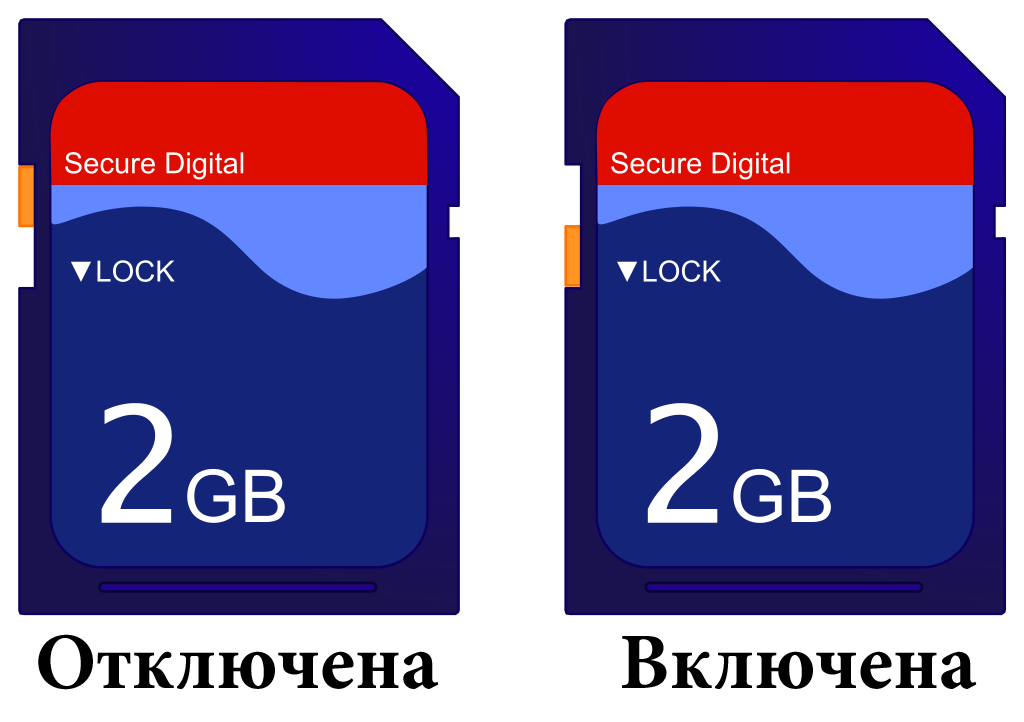
Стандартный пример аппаратной защиты — наличие на корпусе флешки специального переключателя, с помощью которого можно вручную отключить или включить возможность записи файлов. На SD-картах он присутствует всегда, а на обычных накопителях встречается гораздо реже.
Пути решения проблемы
Прежде чем ознакомиться с наиболее эффективными способами устранения проблемы и прибегнуть к их использованию, стоит проверить работоспособность флешки на другом компьютере, так как причина может крыться в неисправности USB-порта или плохом контакте.
Также стоит проверить положение переключателя, так как нередко он смещается непроизвольно. Убедившись в отсутствии механических проблем, можно переходить к различным методам устранения неполадок.
аппаратный метод
Аппаратный метод с использованием командной строки является наиболее распространенным и эффективным способом решения проблемы. Сначала нужно запустить командную строку комбинацией клавиш Win+R или с помощью приложения «Командная строка», расположенного в меню «Пуск». После его открытия нужно действовать пошагово, введя следующие команды:
- «Cmd» (после открытия окна «Выполнить»).
- «Diskpart» (для запуска приложения диспетчера дисков в системе).
- Список дисков. В открывшемся окне появится список дисков, из которого следует выбрать подходящий и ввести команду «выбрать диск» и его номер.
- «Атрибуты диска очищаются только для чтения» (вводится для разблокировки всех защищенных файлов).
Как только появится сообщение «Атрибуты диска успешно очищены», следует выйти, закрыть командную строку и проверить работоспособность флешки.
Сканирование на вирусы
Еще одним эффективным методом решения этой проблемы является сканирование на наличие вирусов. Действовать нужно следующим образом:
- Перейдите в «Этот компьютер» и щелкните правой кнопкой мыши имя, присвоенное флешке (например, «Transcend»).
- В появившемся меню выберите «Проверить на вирусы».
- Очистите флешку от обнаруженных вирусов.
Этот способ подходит для любого антивируса, установленного на персональном компьютере.
Применение групповой политики Windows
В некоторых случаях проблема кроется в ограничении прав групповой политикой Windows. Чтобы снять защиту в этом случае, сначала нажмите одновременно клавиши Windows и R, введите в появившемся окне команду gpedit.msc и нажмите ОК. Затем необходимо последовательно перейти на следующие вкладки:
- конфигурация компьютера;
- Административные шаблоны;
- система;
- доступ к съемным запоминающим устройствам.
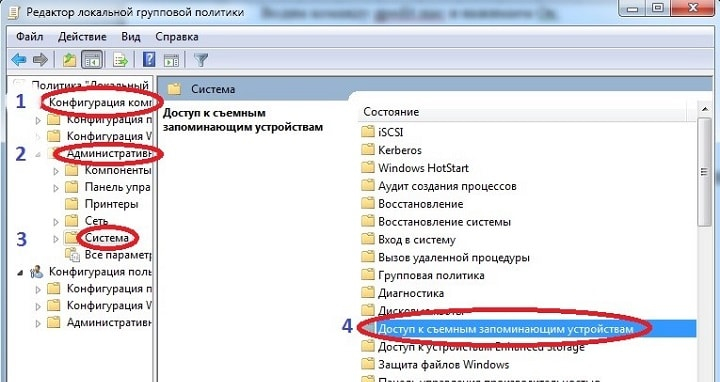
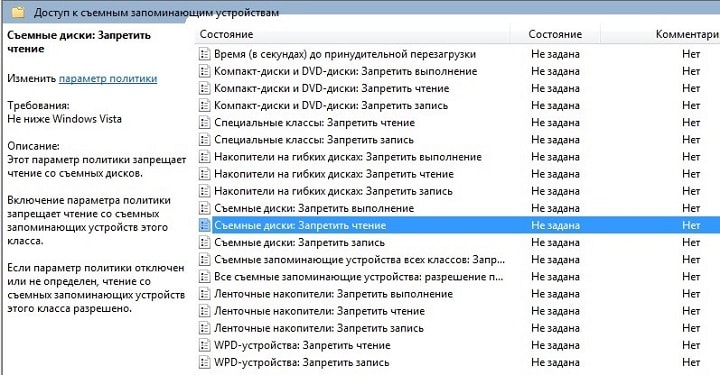
Далее необходимо перейти к строке «Съемные диски: Запретить чтение» и дважды щелкнуть по ней.
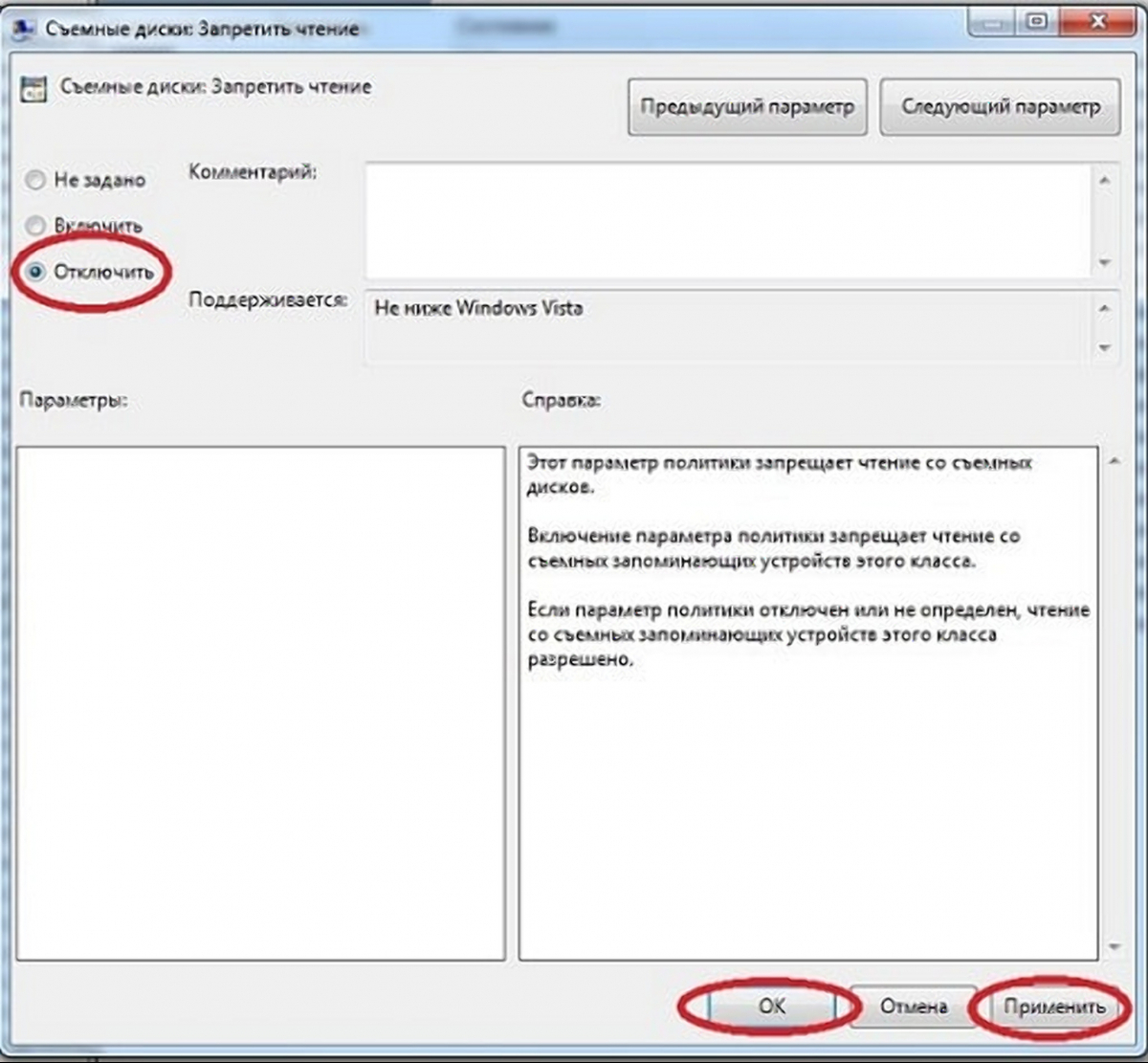
После открытия окна параметров установите флажок «Отключить». Затем нужно нажать на «Применить» и «ОК».
Снятие защиты через Total Commander
Значительное количество различных функций предлагает файловый менеджер Total Commander. Чтобы снять защиту с флешки, с ее помощью прибегнуть к следующим манипуляциям:
- нажмите «Конфигурация»;
- нажмите «Настройки»;
- перейти на вкладку «Операции с файлами»
- установите флажок «Автоматический выбор метода копирования».
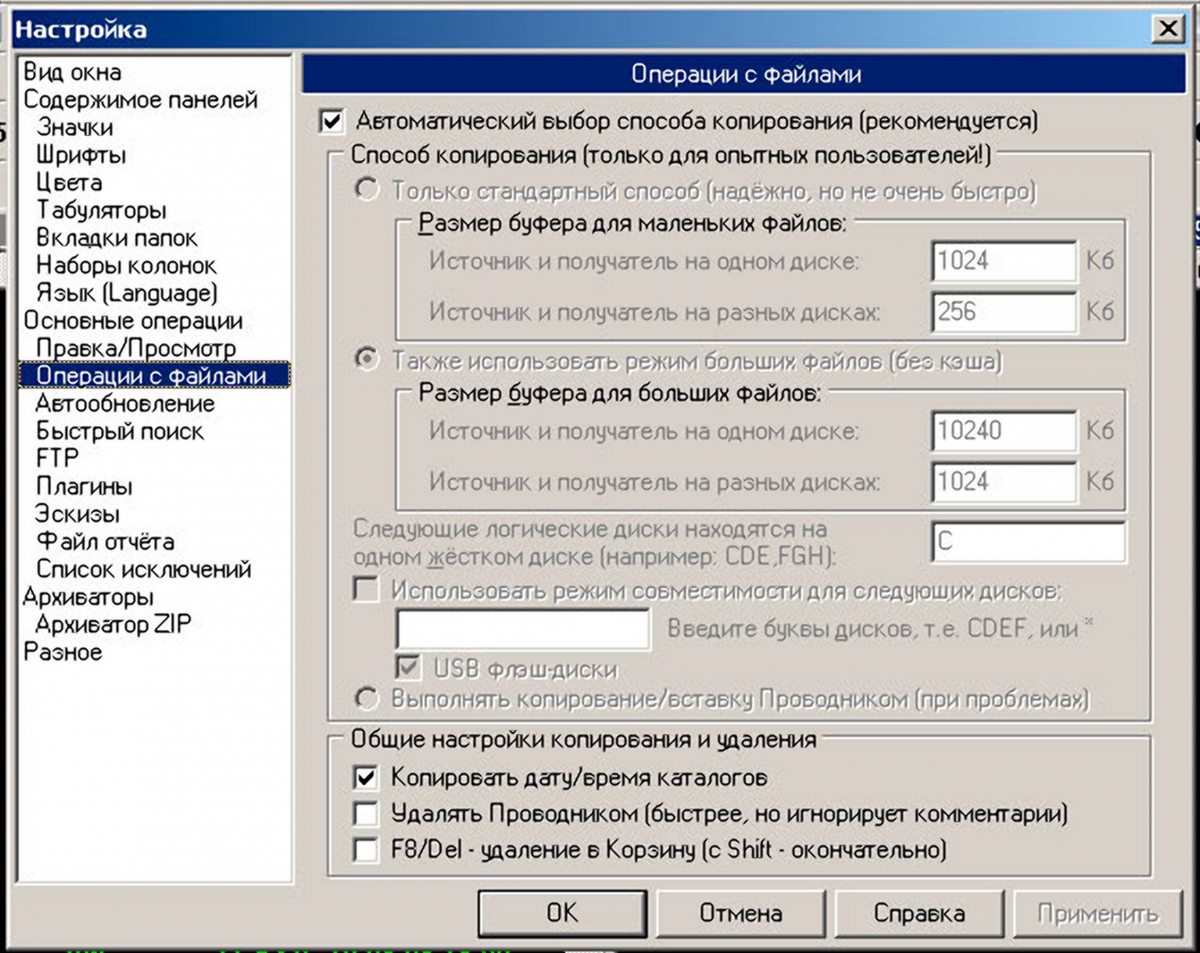
Для сохранения настроек нажмите на «Применить» и «ОК», после чего проверьте носитель на работоспособность.
Использование специализированных программ
Использование специальных программ, которые можно бесплатно скачать в Интернете, также поможет справиться с проблемой. Перед загрузкой той или иной утилиты желательно узнать марку самого носителя. Среди самых популярных специализированных программ стоит выделить:
- Инструмент восстановления Jet Flash. Эта программа находится в свободном доступе и подходит для носителей A-Data и Transcend. Скачав и установив утилиту, ее нужно запустить и нажать кнопку «Пуск» (флешка должна быть вставлена в USB-вход). После завершения процесса следует проверить носитель на работоспособность.
- Ремонт Апасера. Эта бесплатная утилита специально разработана для флешек собственного производства, но подходит и для других носителей. После завершения процесса загрузки и установки программы необходимо вставить флешку в USB-порт и запустить Apacer Repair. Для решения проблемы при запуске утилиты пользователю будет предложено отформатировать носитель. Для подтверждения нажмите «Формат».
Скачивать специализированные программы рекомендуется с официальных сайтов разработчиков.
Форматирование мультимедиа
Самый кардинальный способ решить возникшую проблему – отформатировать флешку. Следует помнить, что при использовании этого метода все файлы и папки будут стерты с носителя без возможности восстановления.
Для начала необходимо скачать и установить бесплатную или платную модификацию “HDD Low Level Format Tool”. Затем его следует запустить и произвести следующие манипуляции:
- выбрать флешку;
- нажмите «Продолжить»;
- перейти в «Низкоуровневый формат»;
- подтвердите действие и нажмите «ФОРМАТРИРОВАТЬ ЭТО УСТРОЙСТВО».
Надеемся, наши советы помогут вам разобраться с проблемой и снять защиту с флешки.
 Почему компьютер не видит картридер – причины и решения
 Как убрать вибрацию на клавиатуре Android: разные варианты решения проблемы
 Картридер не видит карту памяти: пути решения проблемы